
เพื่ออำนวยความสะดวกในการใช้งาน วันนี้ ZeroVPN ได้เปิดตัวแอปพลิเคชันอย่างเป็นทางการสำหรับระบบปฏิบัติการ Windows และ Android แล้ว ช่วยให้เชื่อมต่อได้ง่ายในคลิกเดียวโดยไม่ต้องกังวลเรื่องการตั้งค่าที่ซับซ้อน สำหรับระบบ iOS และ macOS ก็สามารถนำเข้าเชื่อมต่อผ่านแอปยอดนิยมอย่าง V2Box ได้ทันที
1. ดาวน์โหลดแอปพลิเคชันตรงรุ่นของคุณ

เริ่มต้นใช้งานง่ายๆ โดยไปที่หน้าดาวน์โหลดแอปหลักของเราที่ลิงก์ ดาวน์โหลดที่นี่ (หรือเข้าไปที่ zerovpn.store/download)
ในหน้านี้จะมีไฟล์ติดตั้งแอปพลิเคชันอย่างเป็นทางการจัดทำไว้ตรงรุ่น ทั้งระบบปฏิบัติการ Windows, Android และคู่มือแนะนำแอปเชื่อมต่อภายนอกสำหรับระบบอื่นๆ
2. วิธีใช้งานบนคอมพิวเตอร์ Windows

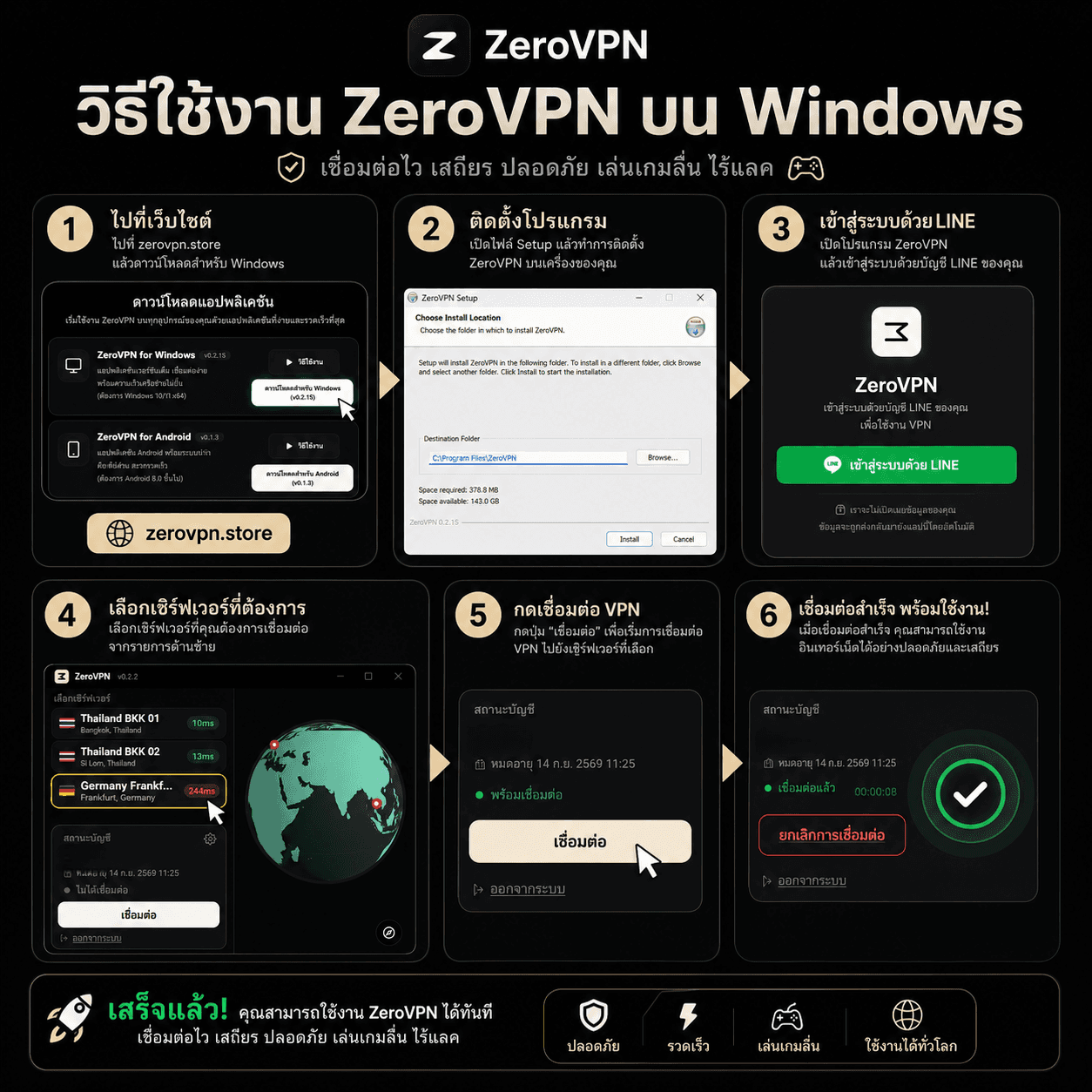
โปรแกรม ZeroVPN for Windows ออกแบบมาให้ทำงานบน Windows 10 และ 11 (64-bit) ได้อย่างรวดเร็ว โดยไม่จำเป็นต้องใช้สิทธิ์ผู้ดูแลระบบ (Admin) หรือติดตั้งไดรเวอร์ Wintun ให้ยุ่งยาก โดยมีขั้นตอนดังต่อไปนี้:
ขั้นตอนที่ 1: เข้าไปที่หน้าดาวน์โหลด ดาวน์โหลดที่นี่ แล้วเลือกโหลดโปรแกรมสำหรับ Windows
ขั้นตอนที่ 2: ดึงไฟล์ตัวติดตั้งแล้วเปิดใช้งานเพื่อทำการล็อกอินด้วย LINE ของคุณ
ขั้นตอนที่ 3: เลือก Zero Node (เซิร์ฟเวอร์ VPN) ที่ต้องการเชื่อมต่อ ซึ่งในแอปจะมีการทดสอบความหน่วงปิงแบบเรียลไทม์
ขั้นตอนที่ 4: กดปุ่ม เชื่อมต่อ ระบบจะทำการกำหนดค่าอินเทอร์เน็ตของคอมพิวเตอร์ให้ผ่าน VPN ทันที และเมื่อต้องการปิดใช้งาน สามารถกด ปิดเชื่อมต่อ ได้ทันที
3. วิธีใช้งานบนมือถือ Android

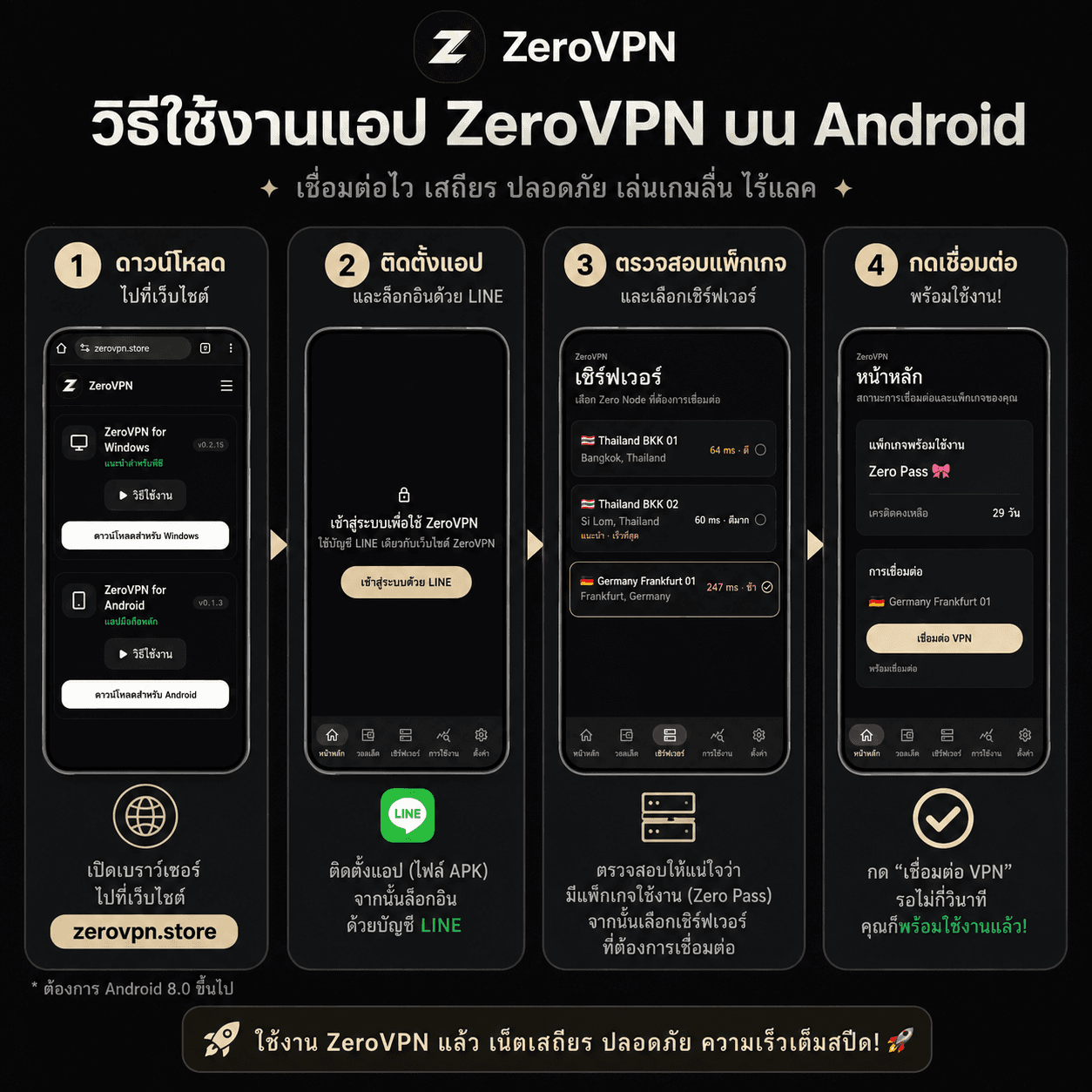
แอปพลิเคชัน ZeroVPN for Android (ต้องการ Android 8.0 ขึ้นไป) ทำงานเป็น VPN Tunnel ในระดับระบบ ช่วยให้ทราฟฟิกของทุกแอปพลิเคชันวิ่งผ่านท่อที่เข้ารหัสอย่างปลอดภัย มีขั้นตอนใช้งานดังนี้:
ขั้นตอนที่ 1: ดาวน์โหลดแอปพลิเคชันในรูปแบบไฟล์ APK จากหน้า ดาวน์โหลดที่นี่ จากนั้นติดตั้งลงบนมือถือของคุณ
ขั้นตอนที่ 2: เปิดแอปแล้วแตะล็อกอินเชื่อมบัญชีเข้ากับระบบ LINE Login เพื่อดึงข้อมูลแพ็กเกจ Zero Pass ของคุณ
ขั้นตอนที่ 3: เลือกเซิร์ฟเวอร์ที่ต้องการเชื่อมต่อจากหน้าแสดงสถานะเซิร์ฟเวอร์
ขั้นตอนที่ 4: กดสวิตช์เริ่มเชื่อมต่อ และยอมรับสิทธิ์การตั้งค่าระบบเครือข่ายของระบบปฏิบัติการ Android แอปพลิเคชันจะอัปเดตปริมาณดาต้าและ Latency แบบเรียลไทม์ทันที
4. วิธีใช้งานบนระบบ iOS และ macOS

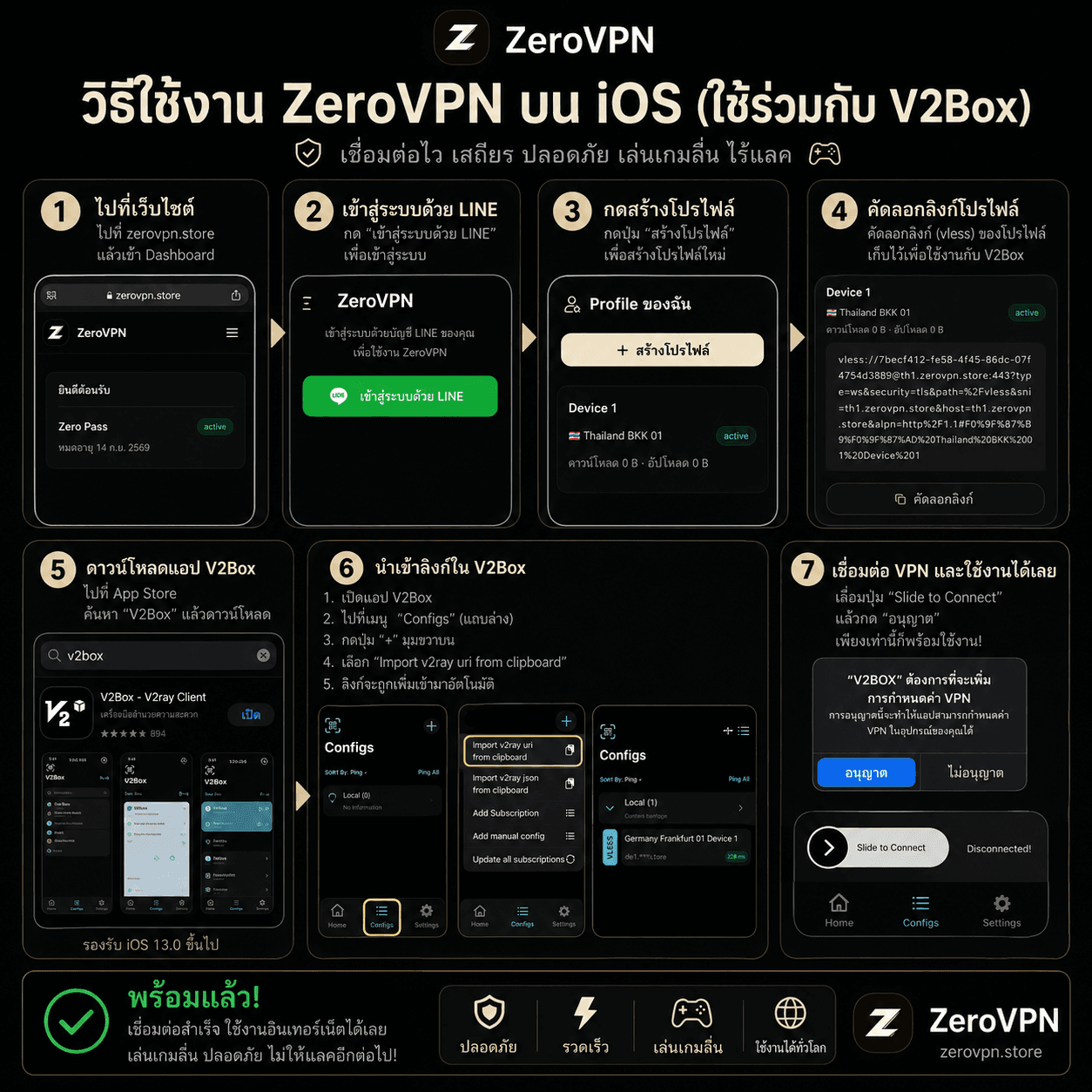
สำหรับระบบปฏิบัติการ iOS (iPhone/iPad) และ macOS ปัจจุบันแนะนำให้ติดตั้งผ่านแอปพลิเคชันสากลยอดนิยมอย่าง V2Box
โดยขั้นตอนแบบสมบูรณ์และละเอียดพร้อมภาพประกอบ คุณสามารถดูได้โดยตรงจากหน้า คู่มือการตั้งค่า (หรือเข้าไปที่ zerovpn.store/guide) ซึ่งมีขั้นตอนสรุปดังนี้:
ขั้นตอนที่ 1: ติดตั้งแอป V2Box จาก App Store บนมือถือหรือเครื่อง Mac ของคุณ
ขั้นตอนที่ 2: ล็อกอินบนเว็บไซต์ zerovpn.store แล้วคลิกที่ปุ่ม 'สร้างอุปกรณ์/Profile' ในหน้าแดชบอร์ด จัดการตั้งชื่อและเลือกเซิร์ฟเวอร์ให้เรียบร้อย
ขั้นตอนที่ 3: กดก๊อปลิงก์คีย์เชื่อมต่อ (Copy Link) ที่ระบบสร้างขึ้นมาให้
ขั้นตอนที่ 4: เปิดแอป V2Box แตะเครื่องหมายบวก (+) เลือก Import V2ray URL จากนั้นเลือกคีย์เพื่อเริ่มต้นกดเชื่อมต่อให้สวิตช์เป็นสีเขียว
สรุป
ด้วยแอปพลิเคชันอย่างเป็นทางการบน Windows และ Android จะช่วยให้คุณเข้าถึงอุโมงค์เชื่อมต่อประสิทธิภาพสูงของ ZeroVPN ได้อย่างรวดเร็วและปลอดภัยยิ่งขึ้น หากคุณมีข้อสงสัยหรือต้องการสอบถามเพิ่มเติมเกี่ยวกับการใช้งาน สามารถกดติดต่อเราทาง LINE OA ได้จากลิงก์ที่หน้าล่างสุดของเว็บไซต์
